

HƯỚNG DẪN SỬ DỤNG CANVA
Canva là gì?
Canva là một công cụ thiết kế đồ họa dưới dạng mô hình trang web trực tuyến. Không giống như phần mềm thiết kế đồ họa chuyên dụng, công cụ Canva không cần phải cài đặt trên máy tính, để bắt đầu, bạn chỉ cần đăng ký tài khoản và đăng nhập trên web và sử dụng.
Ra mắt vào năm 2013, Canva nhắm chủ yếu vào các đối tượng không chuyên và tính tiện lợi trong thiết kế như “kéo-thả” mà các đối tượng này đang tìm kiếm. Ngày nay, bất cứ ai cũng có thể sử dụng Canva nếu họ thấy phù hợp với công việc.
Hiện tại đến tháng 7 năm 2021 đã có hơn 1 Tỷ thiết kế được tạo trên nền tảng nền miễn phí này, Canva có mặt ở 190 quốc gia với 100 ngôn ngữ và có tới 15 triệu mẫu thiết kế có sẵn với ba phiên bản miễn phí miễn phí, phiên bản Canva Pro hoặc Canva for Enterprise (doanh nghiệp). Ngoài ra Canva còn được ứng dụng nhiều để thiết kế các mẫu quảng cáo Facebook, Instagram. Những bạn học quảng cáo Facebook thường là dân không chuyên đồ họa nên dùng Canva phù hợp.
- Canva miễn phí: Hơn 250.000 mẫu miễn phí, hạn chế một số tính năng Pro
- Canva Pro: Tất cả những gì Canva miễn phí có và cộng thêm nhiều tính năng.
- Canva Enterprise: Tất cả những gì Canva Pro có và cộng thêm nhiều tính năng.
Giao diện chính của CANVA
Trong giao diện Canva, bạn sẽ được cung cấp đầy đủ thông tin về các mẫu có sẵn tại Trang chủ. Về cơ bản giao diện của Canva rất dễ sử dụng
Những người mới vì chỉ có ba thành phần chính, giúp người sử dụng tiếp cận nhanh chóng tài nguyên mình đang quan tâm.
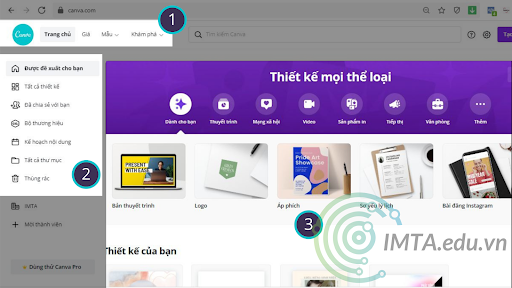
Trên ảnh, bạn sẽ thấy ba vị trí là số 1, số 2 và số 3 giống như Tắt máy,
Tệp thư mục và Mẫu trực quan.
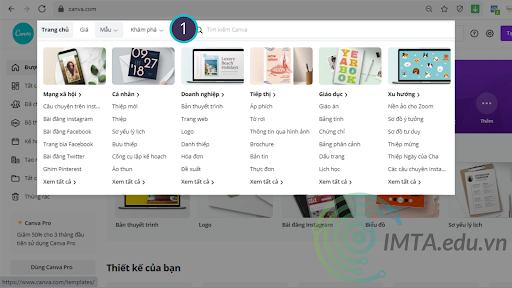
1 : Hoạt động: Giúp bạn xem giá các phiên bản Canva (tag Giá), các mẫu có sẵn
(tag Mẫu) và tìm kiếm hình ảnh, biểu tượng phục vụ cho thiết kế
(tag Khám phá) nhanh chóng.
 2: Tệp thư mục: Giúp bạn vào các thư mục nhanh chóng, dễ dàng có sẵn và những thư mục bạn tự tạo riêng.
3: Mẫu trực quan: Thẻ tương tự ‘Mẫu’ ở Phần tham chiếu sáng, nhưng sẽ được trình bày bằng những hình ảnh mẫu thiết kế cụ thể mà bạn có thể bắt mắt có sẵn để bạn có cái trực quan quan trọng hơn khi lựa chọn mẫu kế hoạch thiết kế có sẵn có sẵn.
H ANG DẪN SỬ DỤNG CANVA & BẮT ĐẦU THIẾT KẾ TRÊN CANVA
Hầu hết những người chủ sở hữu đều tìm đến Canva ban đầu, đa số sẽ sử dụng công cụ này để thiết kế ảnh và phục vụ cho việc tạo nội dung cho các kênh trực tuyến, trong đó sử dụng nhiều là những người kinh doanh trên nền tảng. nền tảng mạng. xã hội. Ngoài việc tạo nội dung thông thường, họ còn sử dụng để thiết kế logo, thiết kế ảnh theo dõi cho Fanpage và thiết kế ảnh, video phục vụ cho việc chạy quảng cáo.
Trong phạm vi bài viết, chúng tôi cũng sẽ thông qua việc thiết kế logo, ảnh theo dõi, video để học các tính năng có sẵn trên nền tảng Canva.
- Thiết kế logo thông qua mẫu có sẵn của Canva.
- Design design view Fanpage size tự tạo
- Tạo Video với Canva
Thiết kế logo bằng Canva thông qua mẫu có sẵn
Khi tạo thiết kế trên Canva, nếu bạn sử dụng mẫu có sẵn để thiết kế thì lưu kích thước ảnh bạn tạo cũng sẽ là kích thước mẫu. Nếu muốn tạo kích thước riêng, hãy chọn ‘Tùy chỉnh kích thước’ sẽ được nghiên cứu trong phần tiếp theo là ‘Thiết kế điều chỉnh kích thước trang Fanpage tùy chỉnh kích thước thông qua Canva.
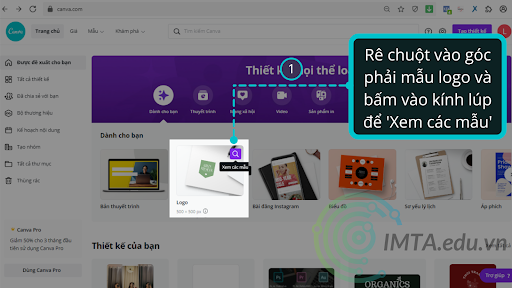
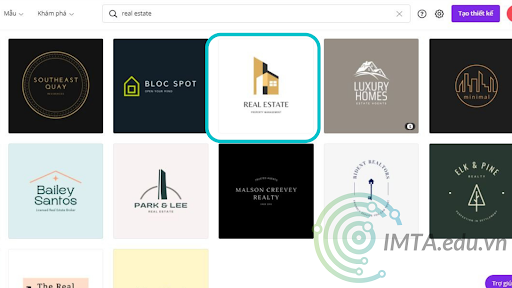
Bước 1: Bấm ‘Xem các mẫu’ logo có sẵn
 Bước 2: Nhập tìm logo lĩnh vực của bạn và thiết lập như hình dưới.Ở đây có nhu cầu thiết kế logo về lĩnh vực Bất sản nên trong ô tìm kiếm mình nhập là ‘Bất sản sẽ’, tại đây bạn cũng có thể nhập bằng tiếng Việt.
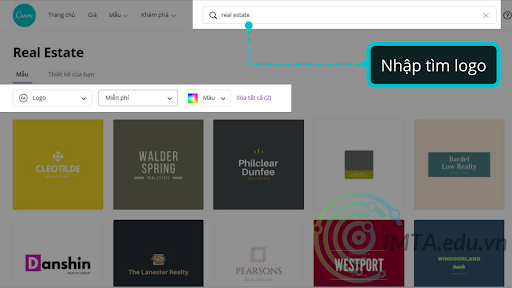
Bước 3: Kéo xuống tìm và chọn một mẫu ưng ý
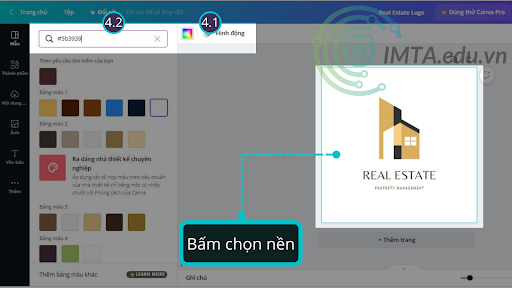
Bước 4: Chỉnh sửa màu nền. Bấm chọn lên nền trắng => Bấm vào vị trí 4.1 để kích hoạt bảng màu => Nhập mã màu #5b3939 như hình bên dưới để chọn màu.
Lưu ý: Bạn có thể chọn màu theo ý muốn mà không cần theo mã. Nếu bạn cần mã hóa để nhập màu chính xác thì có thể tham khảo mã hai nguồn liên kết sau:
- Công cụ tìm kiếm: bạn có thể lên Google nhập cụm từ ‘mã màu Hex’
Công cụ Canva: Rê chuột vào một màu bất kỳ trên bảng màu Canva để hiển thị và lấy mã. Nếu bạn muốn lấy các màu tương tự trên bất kỳ hình dạng nào, thì bạn có thể vào liên kết sau và tải ảnh đó lên: https://www.canva.com/colors/color-palette-generator . Công cụ này giúp nhận diện màu và cho ra mã màu tương tự như hình tải lên để hỗ trợ bạn lấy màu nhanh nhất.
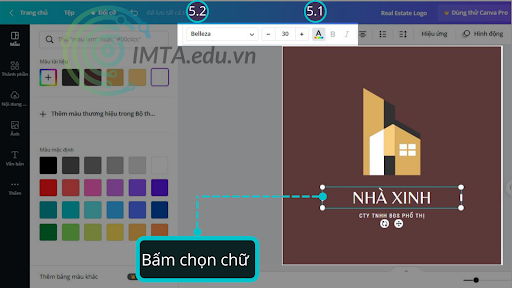
Bước 5: Sau khi nhập mã màu và chọn, màu nền sẽ như hình dưới và mình sẽ tiến hành chỉnh sửa chữ như hình dưới
- 5.1: Bấm chọn màu chữ ‘Trắng’
- 5.2: Select Font chữ khác nếu muốn thay đổi kiểu chữ
 Bước 6 & 7: Thay đổi màu biểu tượng biểu tượng chính thành hình bên dưới bằng cách nhấn vào biểu tượng và chọn màu đã học ở bước 4. Sau đó nhấn ‘ Tải xuống ‘, chọn loại tệp ‘ PNG ‘ và nhấn xuống một lần nữa.
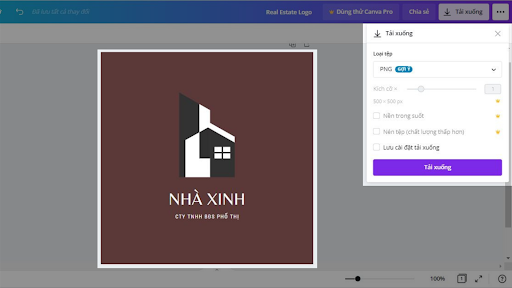 Như vậy với 7 bước bạn đã có thể tạo một Logo đơn giản và nhanh chóng cho riêng mình. Giờ hãy đến phần tiếp theo là tạo Fanpage ảnh để tìm hiểu thêm các tính năng mới.
Thiết kế ảnh theo dõi Fanpage & ảnh quảng cáo Facebook kích thước tùy chỉnh thông tin qua Canva
Thông qua việc thực hiện việc tạo ảnh theo dõi (ảnh chiếu) cho một trang Fanpage, bạn sẽ được tùy chỉnh nhiều hơn so với việc thiết kế một logo thông qua mẫu.
- Tính năng tạo tùy chỉnh kích thước
- Tìm hiểu các thẻ trong giao diện thiết kế của Canva
- Tính năng làm việc trong suốt hình ảnh
- Tính năng thay đổi vị trí đối tượng
- Tùy chỉnh chữ
- Tính năng khóa đối tượng
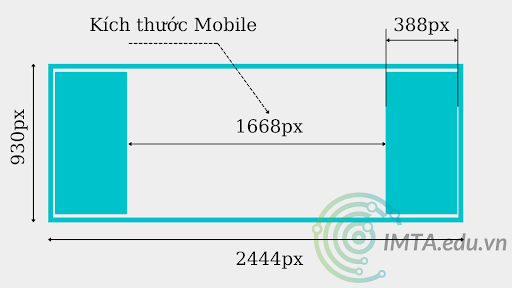
Để bắt đầu với thiết kế máy ảnh theo dõi, chúng ta sẽ lựa chọn kích thước tiêu chuẩn hiển thị trên màn hình Máy tính để bàn là 2444 x 930 px và trên điện thoại là 1668 x 930.
Vì vậy, để thiết kế tham chiếu ảnh giúp khách hàng có thể xem được trên Máy tính để bàn và cùng lúc trên điện thoại một cách tối ưu nhất, chúng ta nên thiết kế kích thước ảnh là 2444 x 930 và nội dung vi phạm in vi 1668 x 930 ( size on phone).
Kích thước lề trái và lề phải ảnh là để đảm bảo nội dung nằm bên trong phạm vi màn hình điện thoại: (2444 – 1668)/2 = 388px.
Như vậy chúng ta đã có kích thước của máy ảnh theo dõi, bây giờ chúng ta sẽ bắt đầu đi vào thiết kế từng bước để tìm hiểu thêm các tính năng có trên Canva.
Bước 1: Trên trang chủ của Canva, nhấp vào ‘Cỡ tùy chỉnh’ và nhập kích thước. Sau đó nhấp vào ‘Tạo thiết kế mới’
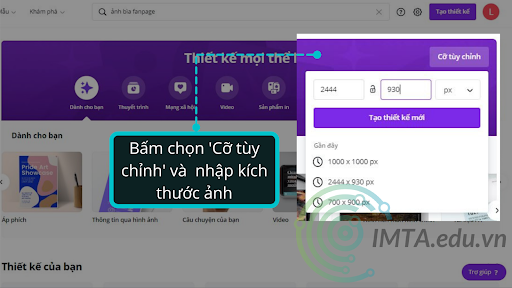 Sau khi hoàn thành bước 1, bạn sẽ truy cập vào giao diện thiết kế của Canva. Trong giao điện thiết kế của Canva, chúng ta sẽ thấy các kho tính năng phục vụ cho công việc ‘kéo – thả’ mà Canva mang lại.
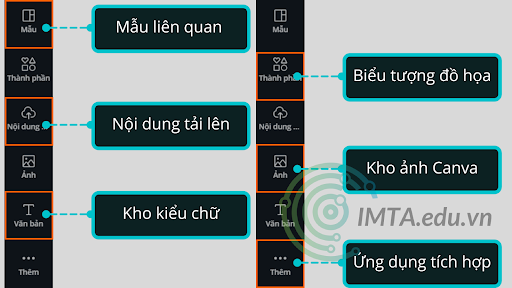
- Mẫu liên quan: các mẫu liên quan đến kích thước bạn tạo
- Thành phần: bao gồm các biểu tượng đồ họa được thiết kế sẵn
- Nội dung: những nội dung chúng ta tải lên, bao gồm cả ảnh, video và tệp nhạc
- Ảnh: kho ảnh trên Canva, giúp bạn tìm ảnh phục vụ thiết kế
- Văn bản: giúp bạn thêm văn bản và tìm kiểu chữ mới lạ
- Thêm: bao gồm các ứng dụng và tích hợp vào Canva
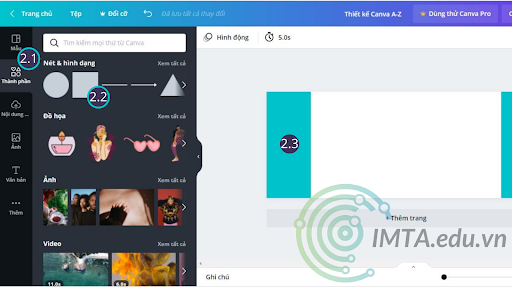
Bước 2: Truy cập mục ‘Thành phần’ (2.1) => ở phần ‘Nét & Hình dạng tăng cường’ chọn dạng hình vuông (2.2) => Điều chỉnh kích thước hình bằng cách kéo các Mặt trên bằng kích thước kích thước cao khung hình và kéo ngang sao cho kích thước bằng ‘388px’ (phần lề phải và trái) như hình bên dưới (2.3).
Lưu ý: khi bạn kéo kích thước sẽ hiện ra, chúng ta sẽ dừng lại ở số 388px. Làm tương tự với lề phải hoặc sao chép phần lề trái qua.
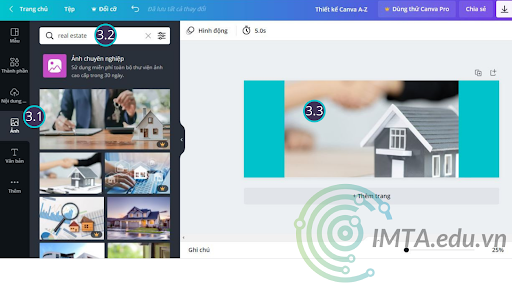
 Bước 3: Vào mục ảnh (3.2) => Nhập ‘sản phẩm bất sản’ để lấy hình liên quan lĩnh vực bất sản => Chọn một hình và kéo ảnh sao cho đủ khung hình 3.3, sau khi thực hiện ta will be like the bottom of the picture.
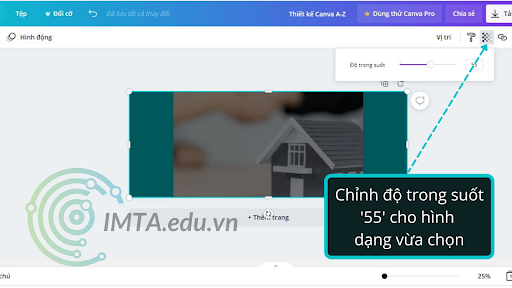
Bước 4: Thực hiện hành động có tính năng điều chỉnh trong suốt. Chọn một hình vuông như ở bước 2 và đổi thành màu đen như đã học ở phần thiết kế logo sau đó kéo lớp phủ toàn màn hình. Tiếp theo, hãy nhấn vào biểu tượng hình caro như ảnh bên dưới và chỉnh thông số ‘Độ trong suốt’ thành ’55’ .
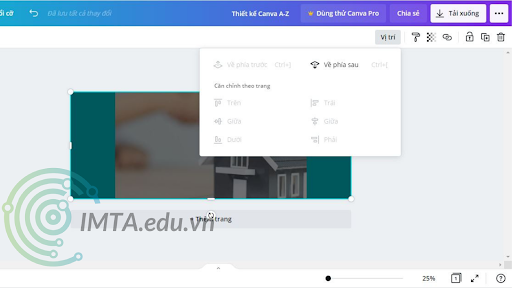
 Bước 5: Thực hành tính năng định vị. Bấm vào định dạng vừa điều chỉnh trong suốt ở bước 4 => nhấp chọn ‘Vị trí’ => chọn ‘Quay về phía sau’ hai lần để định dạng này nằm dưới hai định dạng mà chúng ta sử dụng để canh trái và phải .
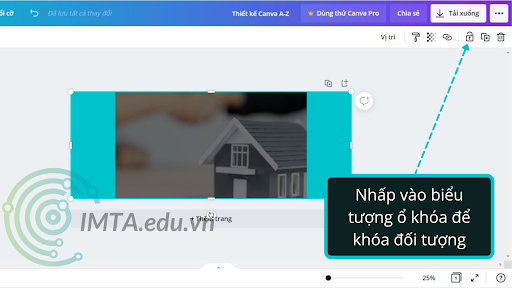
 Bước 6: Thực hiện khóa đối tượng. Để không làm ‘Hình trong suốt’ khi thực hiện các bước chỉnh sửa tiếp theo, chúng ta sẽ khóa đối tượng này đi. Đầu tiên hãy nhấp vào đối tượng cần khóa, sau đó nhấp vào biểu tượng ô khóa.
 Bước 7: Thực hành chèn chữ. Vào phần ‘Văn bản’, bấm ‘Thêm tiêu đề’ và sửa thành ‘Nhà Xinh Phố Thị’ chọn phông chữ là Sedgwick Ave. Tiếp theo, hãy ‘Thêm tiêu đề phụ’ và nội dung như hình bên dưới.
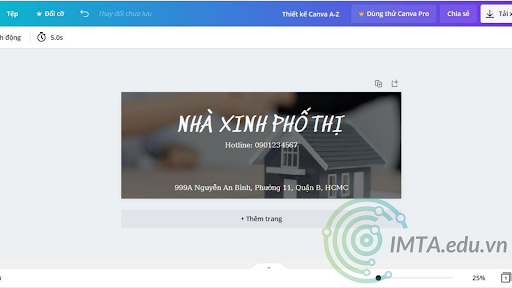
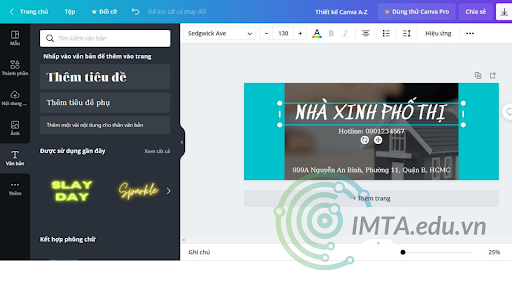 Vì vậy, chúng ta đã có một chiếc kính hiển thị đơn giản với các tính năng cơ bản được thực hiện chỉ sau 7 bước. Sau khi kết thúc thiết kế, đừng quên xóa hai hình dạng đang sử dụng để canh lề cho giao diện di động để có hình ảnh như bên dưới nhé.
 Tạo Video trong Canva
Trong Canva, bạn có thể tạo ra những Video này bằng cách xây dựng cho chúng những khung hình riêng và ghép chúng lại sau đó tải xuống hàng loạt với định dạng MP4, bạn có thể lấy video mẫu có sẵn hoặc tự tải lên những video đó mà bạn muốn chỉnh sửa.
Bây giờ chúng ta sẽ đi từng bước để tạo một Video đơn giản trên Canva để học thêm các tính năng bên dưới:
- Tính năng ‘Thêm trang’ và ‘Hiển thị trang’
- Tính năng ‘nhóm đối tượng’
- Tính năng ‘tạo hiệu ứng chữ’
- Tính năng ‘Cắt’ Video
- Tính năng ‘chỉnh sửa video thời gian
- Tính năng ‘chèn nhạc’
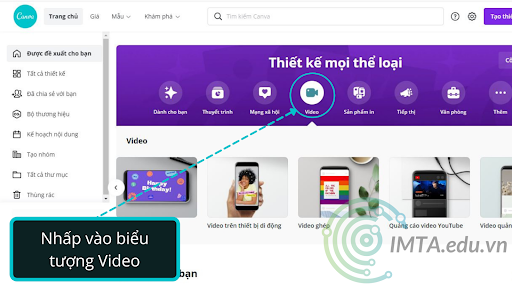
Bước 1: Nhấn vào biểu tượng ‘Video’ để vào giao diện thiết kế
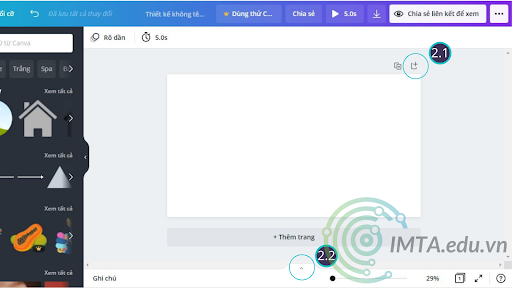
 Bước 2: Tiếp tục nhấn vào biểu tượng ‘Thêm trang’ (2.1) như hình bên dưới để thêm một trang mới. Đối chiếu với Video để dễ dàng nhìn thấy các trang hay ở đây chúng ta gọi là các khung hình trong video, bạn hãy nhấn vào biểu tượng (2.2) để hiển thị trang.
 Bước 3: Thêm một video của bạn và thực hiện thêm hình vuông (thực hiện các bước như đã học) và chỉnh sửa như hình bên dưới. Ở đây mình sẽ lấy một video có sẵn trong Mẫu của Canva.
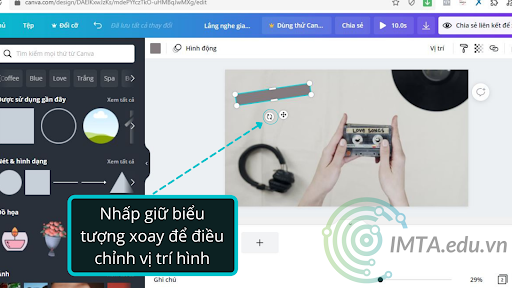
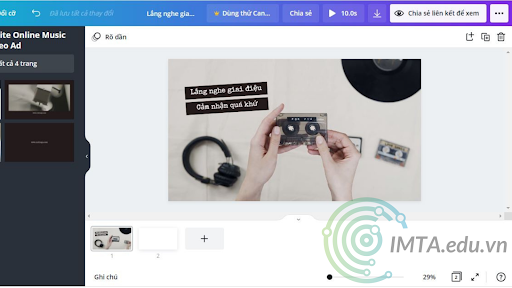
Bước 4: Vui lòng sao chép các dạng tương tự và thêm chữ để được như hình bên dưới.
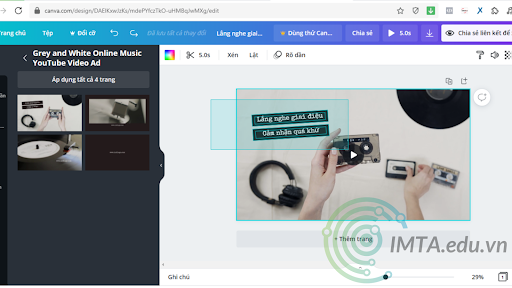
Bước 5: Thực hiện tải video ‘Khóa’ lên (bạn có thể xem lại ‘Bước 6’ của phần thiết kế ảnh bìa). Sau đó, hãy kéo quét toàn bộ các đối tượng như trong hình.
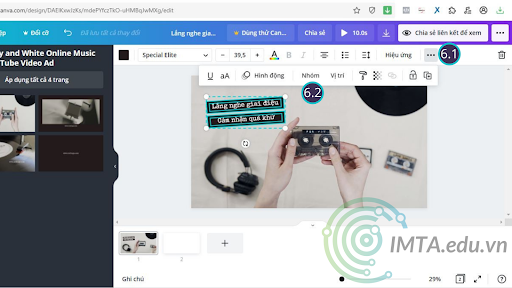
Bước 6: Bấm chọn biểu tượng dấu ba chấm (6.1) sau đó chọn ‘Nhóm’ (6.2) để gom tất cả thành 1 nhóm.
 Bước 7: Tạo hiệu ứng chữ. Hãy nhấp vào nhóm đã tạo ở bước 6 => chọn ‘Hình động’ (7.1) => chọn hiệu ứng ‘Nhịp thở’.
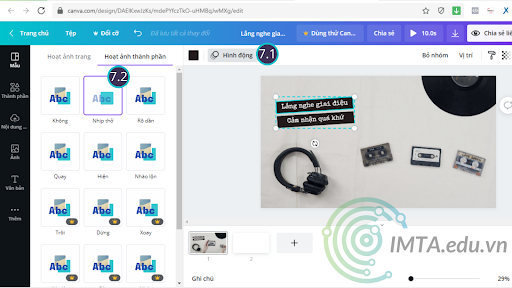
Bước 8: Đứng vào video => chỉnh thời gian 10.1s thành 5s để cắt video
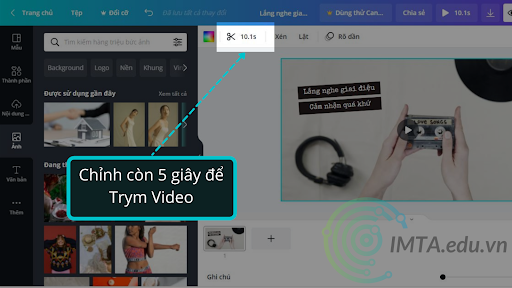
Bước 9: Điều chỉnh thời lượng Video và chèn nhạc. Để điều chỉnh thời lượng video, bạn hãy thực hiện tương tự bước 8 cho các trang mới. Vui lòng nhìn ảnh bên dưới để xem thời lượng video để điều chỉnh cho đúng với thời lượng video bạn muốn tạo. Lưu ý đừng nhầm lẫn thời gian của video và thời gian của trang.
Sau đó, hãy mở kho âm thanh, tìm và chèn âm thanh bạn muốn vào video.
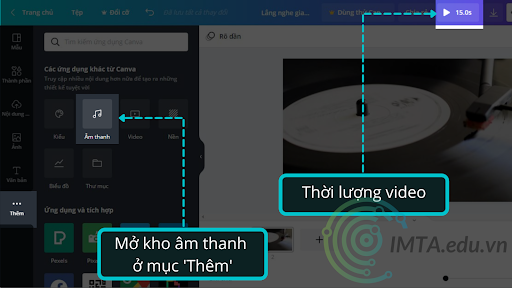 Như vậy qua 9 bước cơ bản bạn đã tạo được một video từ Canva. Bây giờ bạn hãy thực hiện tải xuống bằng định dạng MP4 với cả hai trang để có một video hoàn chỉnh.
Lời Kết
- Vì vậy, bạn đã được học đầy đủ các tính năng, bên dưới là biển quảng cáo được làm bằng công cụ Canva phiên bản miễn phí, giờ bạn hãy thử thiết kế một kiểu chữ tương tự nhé. Vui lòng tìm từ khóa ‘Dust’ để tìm kiếm hiệu ứng bụi, sử dụng phông chữ có sẵn trong Canva.
- Canva có ứng dụng rộng rãi để bạn làm nội dung quảng cáo hoặc SEO nội dung trang web. Nếu trang web đang SEO, bạn tự thiết kế cấu hình ảnh sẽ được Google đánh giá cao hơn. Tuy nhiên, bạn mới bắt đầu và học SEO yêu cầu phải có sự kiên trì lâu dài.
- Canva không dành những khoảng trống dành cho dân không chuyên, mà dân chuyên chạy Facebook hoặc dịch vụ quảng cáo Facebook đều có thể sử dụng bằng cách tính đơn giản và hiệu quả của nó lại.
Chúc các bạn thành công!
Giá muatool.com Canva
Hiểu được mức giá cao của nó, chúng tôi đã tặng gói Canva với giá rất tốt, chỉ từ 5$/Tháng.
Khi bạn mua tại muatool.com , bạn sẽ được cấp quyền truy cập vào hệ thống chia sẻ của chúng tôi thông qua email của bạn.
